


【MOS Excel】一般レベル(Associate)と上級レベル(Expert)の違い!
こんにちは!ハロー!パソコン教室の杉です😊
前回は、Excel Associate(一般)の「テーブル機能」を使って、自己流の「点」ではなく「面」でデータを捉える方法をお伝えしました。
バラバラだった売上表を「賢いデータのかたまり」にすることで、データが増えても自動で正確に集計できるようになるのでしたね。
今回はその一歩先。
「Associate」と「Expert(上級)」では具体的に何が違うのか?
以下のような「お弁当の売上表」を例に紐解いてみたいと思います🫱
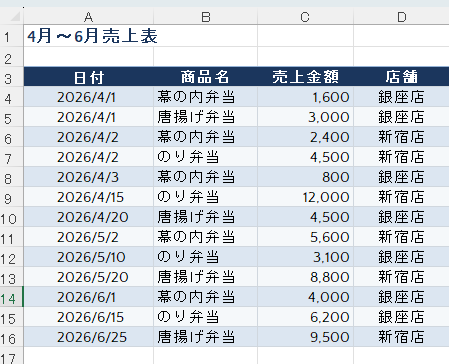
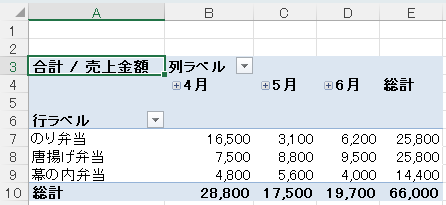
例えば、「4月の商品ごとの売上金額(4月の幕の内弁当の合計、のり弁当の合計、唐揚げ弁当の合計…)」を知りたい場合、どうすれば効率が良いでしょうか?
1.「集計する」か「分析する」か
🌿Excel Associate(一般):データを「面」で集計する
Associateで学ぶテーブル機能を使えば、フィルターを使って、日付を「4月」だけ、商品名を「幕の内弁当」と抽出し、集計行を使えば、簡単に正確な合計が出せます。
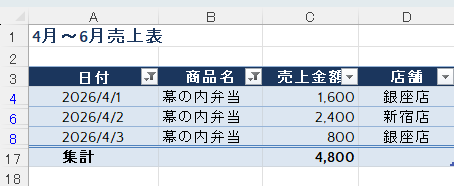
ただし、以下の表のように「のり弁当の合計」を見たいときは、その都度フィルターを切り替える必要があります。そして、のり弁当に切り替えた瞬間、さっきの幕の内弁当の合計は画面から見えなくなってしまいます。
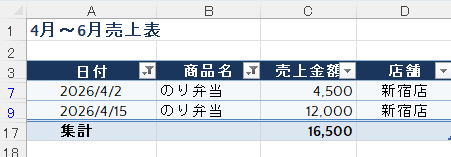
【目指す姿】表を正しく「集計」できる人
🌿Excel Expert(上級):データを「立体(3D)」で分析する
Expertレベルになると、Excel最強の分析ツールとも言われる「ピボットテーブル」を使いこなせるようになります。
操作はとてもシンプル。マウスを使って、商品名・売上金額・日付を該当の箇所にドラッグして、日付を「4月」に設定するだけ。
すると、一瞬で「4月の商品ごとの売上表」が目の前に出来上がります!
幕の内弁当も、のり弁当も、唐揚げ弁当も、すべてが並んだ一覧表として同時に合計が表示されるのです。
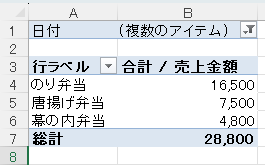
【目指す姿】 データをあらゆる角度から自由自在に「分析」する人
2.Expertが仕事で役立つ理由
🌿報告資料作成が圧倒的に速い
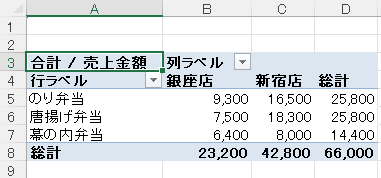
「商品別で見せて」、「今度は月別で」と依頼が変わっても、ピボットテーブルなら数秒で対応できます。
🌿数字の傾向が見える
どの商品が売れているのか
どの店舗が売れているのか
どの月が好調なのか
など、数字の変化や傾向をひと目で把握できるようになります。
3.「集計」から「分析」へ
Associateが「正しく集計するスキル」なら、
Expertは「データを分析して活用するスキル」です。
実際の仕事では、単に数字をまとめるだけでなく、「その数字から何が分かるのか」が求められます。
だからこそ、Excel Expertで学ぶスキルは事務職だけでなく、営業職や管理職でも高く評価されています。
「もっとExcelを使いこなしたい!」、「集計作業の時間を減らしたい!」、「分析できる人になりたい!」
そんな方は、ぜひExpertに挑戦してみてください。
Excelをただの計算ソフトで終わらせず、職場で頼られる「分析できる人」を目指してみませんか?
合格率97.3%を誇るハロー!パソコン教室が、あなたのチャレンジを全力でサポートします✊️
まずはお気軽にお問合せ下さい。
------------------------------------------------------------------

教室では、いきなりご入会いただく
というようなことはございません。
レッスンはどんな風に進むのか、
また、教室の雰囲気はどのようなものなのかを
無料で体験いただける
体験レッスンをご用意しております。
お電話でもWEBでも申込可能です♪
☎ 048-475-8639
▼1分で無料体験予約▼